barbuttonitem 2

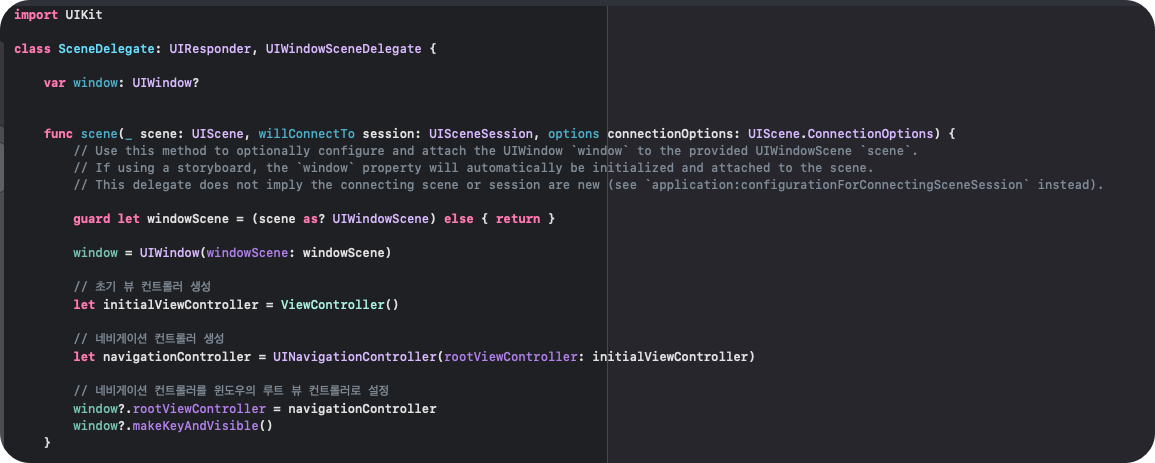
[Navigation Controller] Code로 세팅

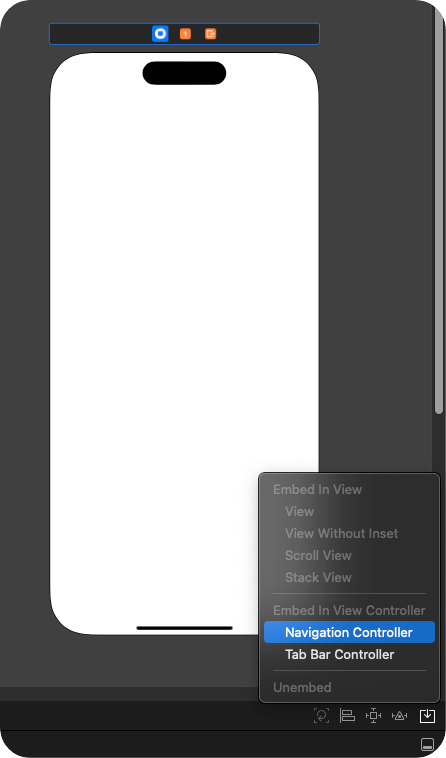
[Navigation Controller] Storyboard 설정Navigation 컨트롤러를 추가하여 상단 네비게이션 바 설정    뷰 컨트롤러에서 오른쪽 하단의 Navigation Controller 를 클릭  추가된 뒤, 잘 보면 Navigation Item 이라는 객체가 이미 위에 생겨있다.클릭usiacode.tistory.com  스토리보드와의 설정과는 다르게, 네비게이션 컨트롤러를 뷰 컨트롤러 이 전에 깔아야 하기 때문에, Scene Delegate 파일에서 코드를 입력해야 한다  Scene Delegate 에서 scene(scene:session:connectionOptions:) 에 아래 코드를 추가한다.func scene(_ scene: UIScene, willConnectTo sess..
UIKit 2024.08.01

[Navigation Controller] Storyboard로 세팅

Navigation 컨트롤러를 추가하여 상단 네비게이션 바 설정    뷰 컨트롤러에서 오른쪽 하단의 Navigation Controller 를 클릭  추가된 뒤, 잘 보면 Navigation Item 이라는 객체가 이미 위에 생겨있다.클릭한 뒤, 오른쪽 인스펙터에서 title 을 입력하면   상단에 네비게이션 바가 생긴다  또 Bar Button Item 을 추가하면   보통 설정을 만질 때 많이 사용하는 오른쪽 상단의 버튼이 생기게 된다.   화면 전환을 위한 뷰 컨트롤러 생성   클래스도 연결   Bar Button Item 은 실제 버튼처럼 사용이 가능하다.   이렇게 Segue 를 이용하여 present 화면을 만들 수도 있고,   IBAction을 통해 화면 전환을 할 수도 있다. + 결과는 3..

UIKit 2024.08.01