Navigation 을 코드로 객체생성하여 push()로 화면 전환
[Navigation] Storyboard + Code (pushViewController()로 화면 전환)
Navigation 을 스토리보드로 객체생성하여 push()로 화면 전환 // 객체 생성guard let secondViewController = storyboard?.instantiateViewController(withIdentifier: "SecondVC") as? SecondVIewController else { return }//secondViewController.
usiacode.tistory.com
위 방법과 거의 동일하지만, 객체를 생성하는 방법이 차이가 있다. 위 방법은 스토리보드의 아이디를 통해 뷰 컨트롤러 객체를 생성하고, 지금 하는 방법은 클래스의 이름을 통해 객체를 생성한다.
// 객체 생성
 //1. guard let secondViewController = storyboard?.instantiateViewController(withIdentifier: "SecondVC") as? SecondVIewController else { return }
 let secondViewController = SecondViewController()

//secondViewController.data = "데이터전달"

// 내비게이션 컨트롤러를 통해 화면 전환
//self.navigationController?.pushViewController(secondViewController, animated: true)


// push로 전환된 화면 돌아가기
self.navigationController?.popViewController(animated: <#T##Bool#>)
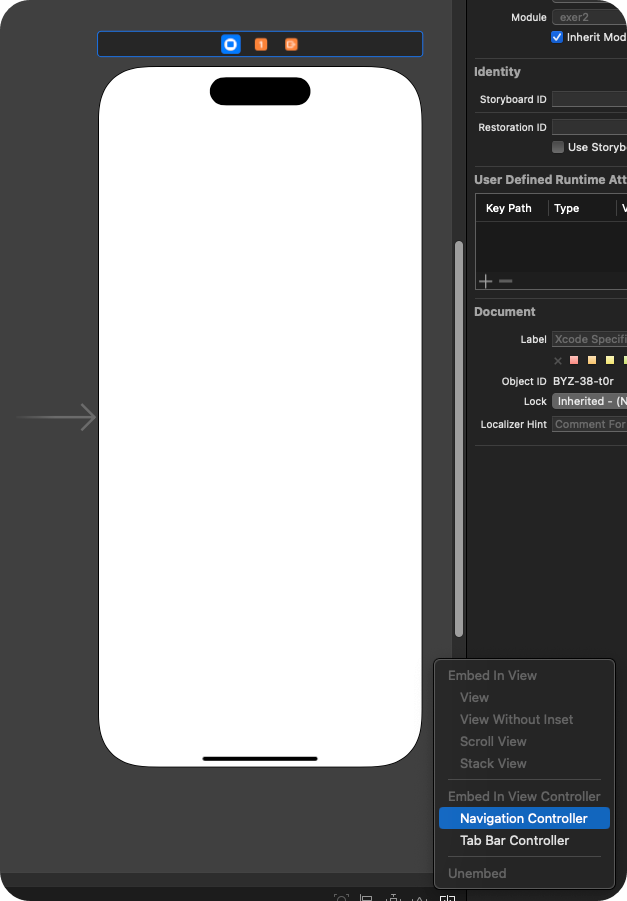
뷰 컨트롤러에서 오른쪽 하단을 클릭하여 'Navigation Controller' 를 클릭
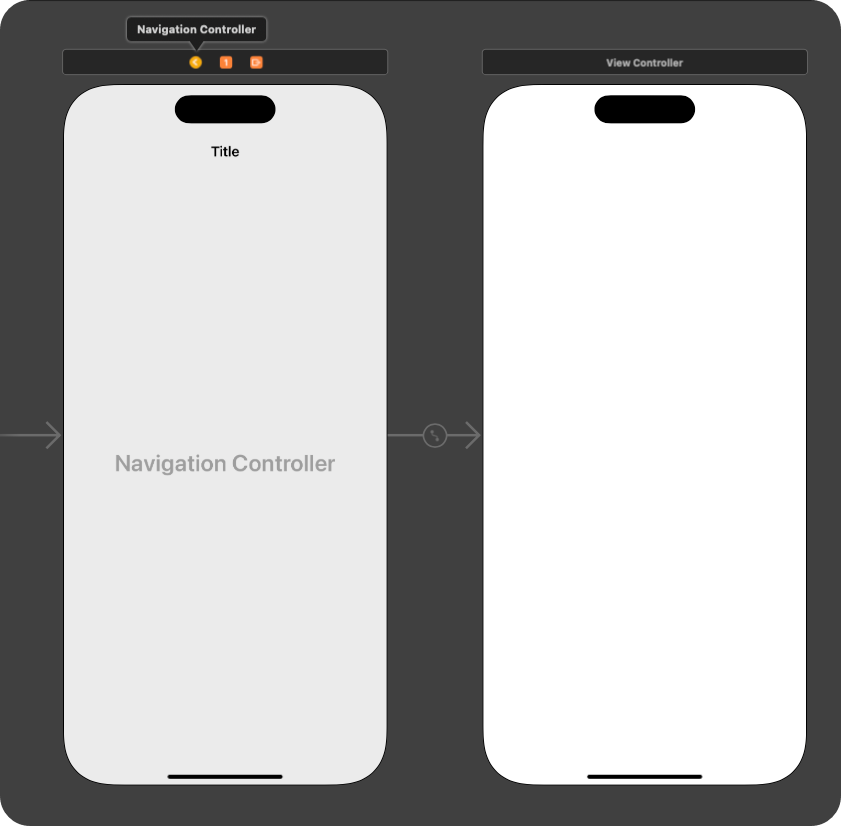
Navigation Controller 아래에 추가 확인
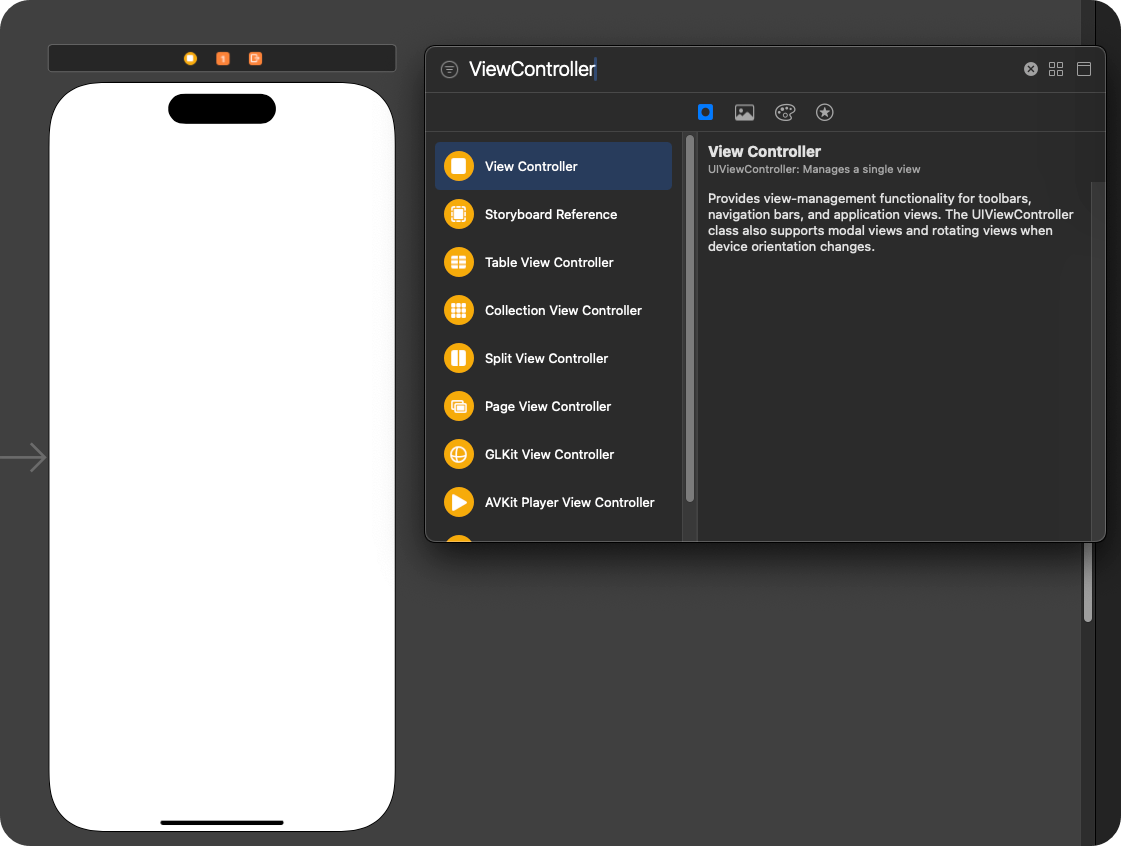
화면 전환을 위한 뷰 컨트롤러 추가
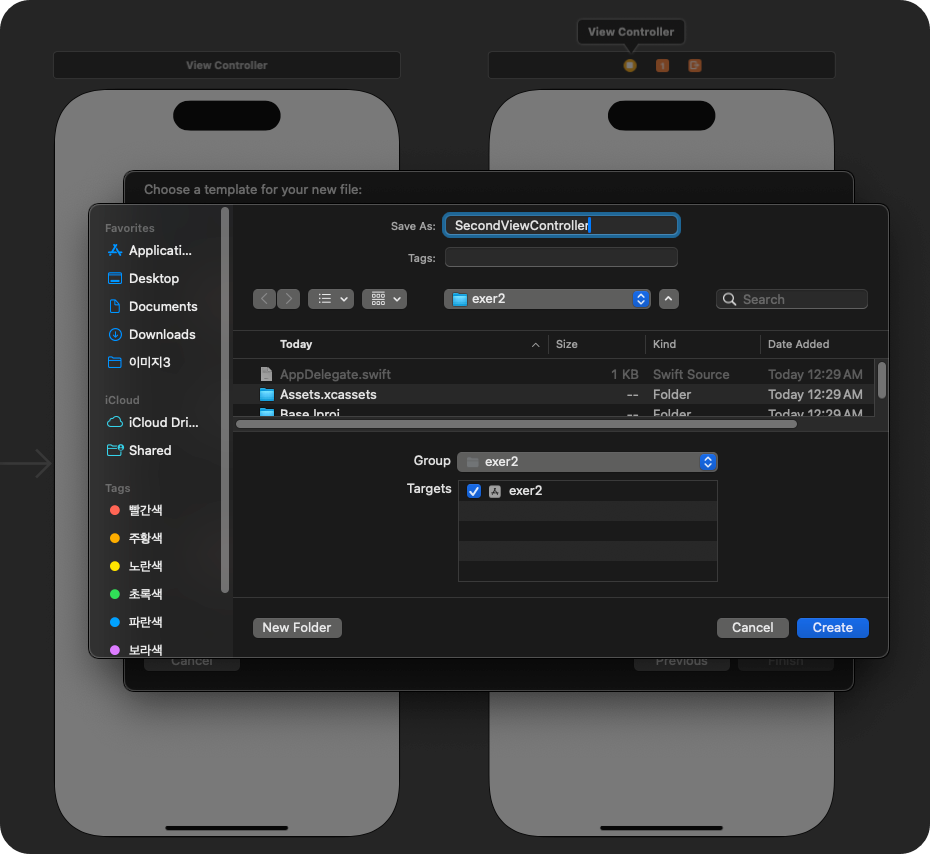
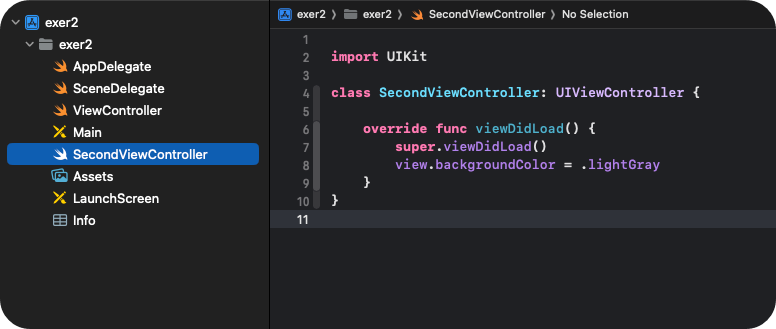
뷰 컨트롤러와 연결할 클래스 파일 생성 및 세팅

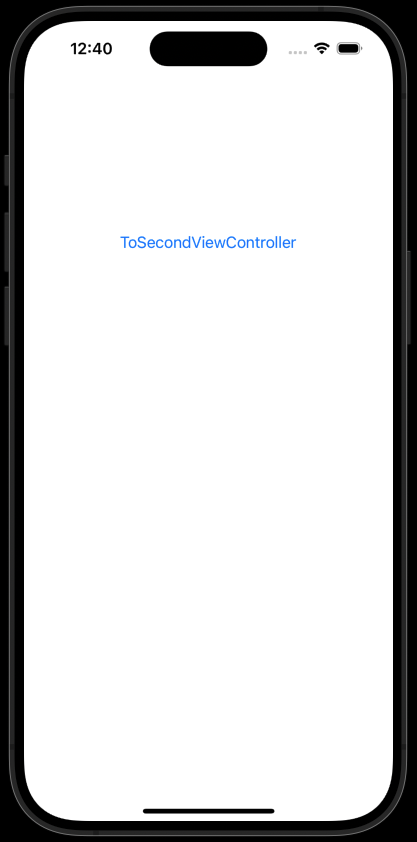
클릭하면 화면 전환될 버튼을 추가
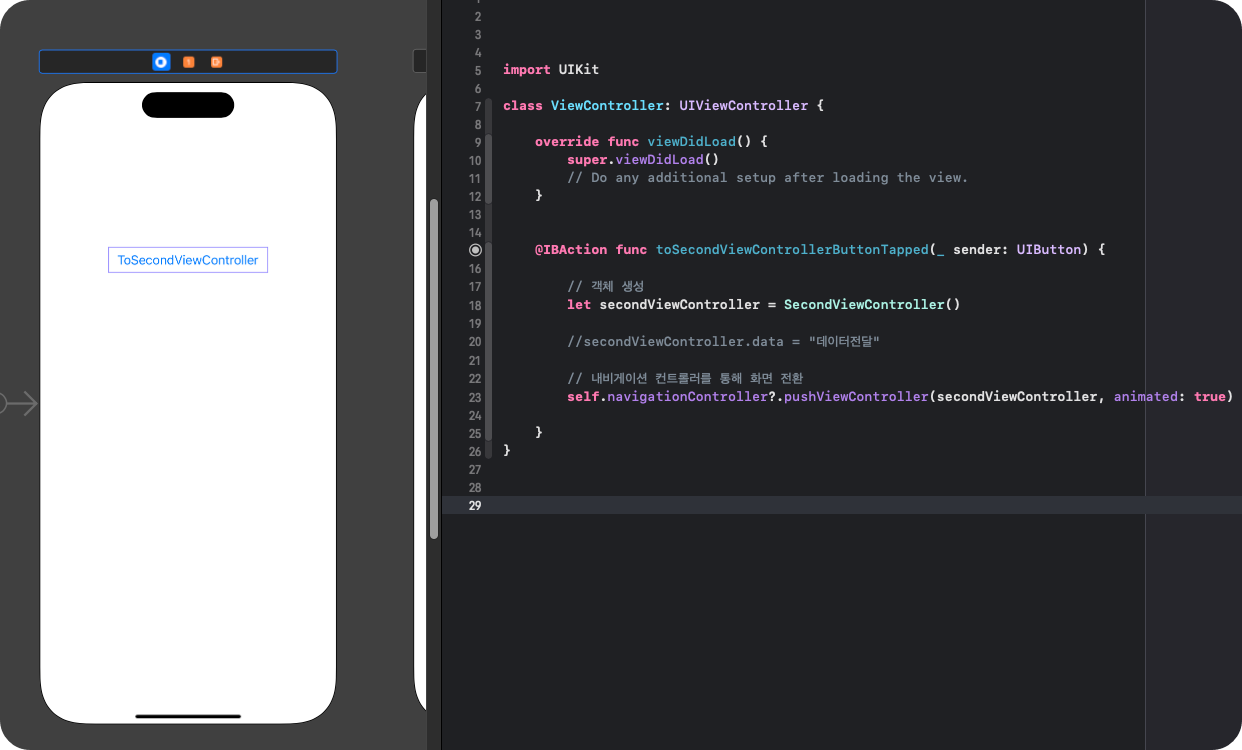
// 객체 생성
let secondViewController = SecondViewController()

//secondViewController.data = "데이터전달"

// 내비게이션 컨트롤러를 통해 화면 전환
self.navigationController?.pushViewController(secondViewController, animated: true)
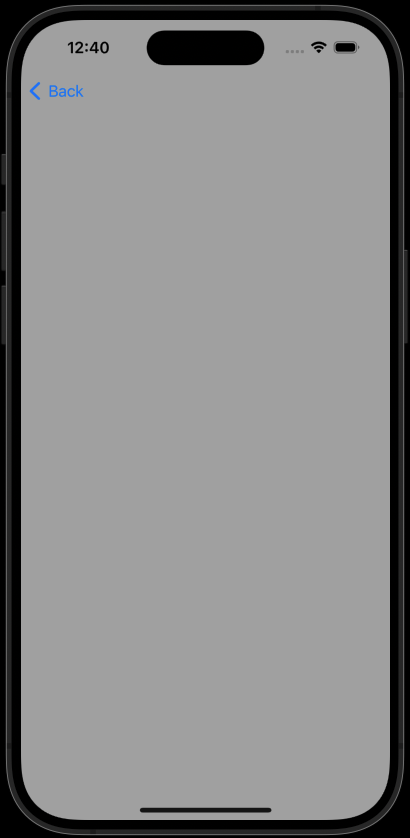
객체를 생성한 뒤, pushViewController() 를 통해 화면 전환
'UIKit' 카테고리의 다른 글
| [Navigation Controller] Storyboard로 세팅 (0) | 2024.08.01 |
|---|---|
| [Navigation] Only Code (pushViewController()로 화면 전환) (0) | 2024.08.01 |
| [Navigation] Storyboard + Code1 (pushViewController()로 화면 전환) (0) | 2024.07.31 |
| [Navigation] Storyboard + Code (Manual Segue-performSegue()으로 화면 전환) (0) | 2024.07.31 |
| [Navigation] Only Storyboard(Segue로 화면 전환) (0) | 2024.07.31 |